【裏側公開】整備の流れ
 kawano
「整備済み中古パソコンって、実際なにしてるんですか?」
これは本当によく聞かれます。
確かに中古パソコンって、
「前に誰かが使っていたもの」
というイメージがありますよね。
だからこそ当店では、
👉 “ただ中古を売る”
のではなく、
👉 “安心して使える状態に整備する”
ことを大切にしています。
今日は実際にどんな流れで整備しているのか、その裏側を少し公開します。
まず最初に見るのは「外観」
最初に行うのは、本体の状態確認です。
中古パソコンは1台1台状態が違います。
まずは本体を丁寧にクリーニングしながら、
「どこに傷があるか」
「割れはないか」
「汚れは落ちるか」
を確認していきます。
中古品なので多少の使用感はありますが、
できる限り気持ちよく使える状態にしたい。
そんな気持ちで清掃しています。
液晶はかなり重要
実は中古パソコンで多いのが、
👉 液晶トラブル
です。
電源を入れてみると、
・白っぽいモヤ
・ホワイトスポット
・細かい傷
・表示ムラ
が見つかることがあります。
特に白背景にすると分かりやすいので、
細かくチェックしています。
次は内部を開けます
外側だけ綺麗でも、
内部がホコリだらけでは意味がありません。
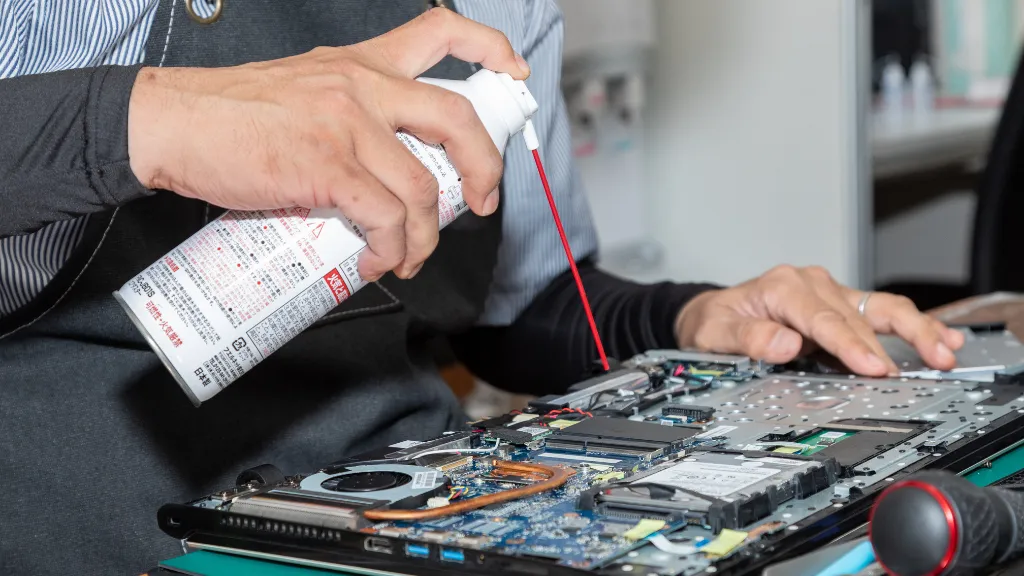
なので次は分解して内部確認を行います。
パソコンを開けると、
「こんなにホコリ入るの!?」
と思うこともかなりあります。
ファンのホコリは故障原因にも
特に多いのがファンのホコリ詰まりです。
ファンが詰まると、
・熱がこもる
・動作が重くなる
・突然落ちる
・異音がする
こんな原因になります。
そのため、ファンもできる限り綺麗にします。
CPUグリスも確認
さらに必要に応じて、
👉 CPUグリス
も塗り替えます。
これはCPUの熱を逃がすためのものですが、
古くなるとカピカピに固まっていることがあります。
これが原因で熱暴走しているケースもあります。
HDDのままでは遅い
古いパソコンでは、
まだHDDが入っていることがあります。
でも今の時代、
HDDのままだとかなり遅く感じます。
そのため当店ではSSDへ交換することが多いです。
これだけでも、
「別のパソコン!?」
と思うくらい速くなることがあります。
メモリも用途に合わせて調整
さらに、
・Zoomを使う
・事務作業をする
・動画を見る
など、用途に合わせてメモリ増設も行います。
最近はブラウザを開くだけでもメモリを使うので、
かなり重要な部分です。
Windowsも入れ直します
中古パソコンで不安なのが、
👉 「前の人のデータ大丈夫?」
という部分ですよね。
当店ではWindows11をクリーンインストールしています。
つまり、
👉 完全に入れ直し
です。
不要ソフトも削除
メーカー製パソコンでは、
・体験版ソフト
・広告ソフト
・使わないアプリ
が大量に入っていることがあります。
これが重さの原因になることも多いです。
クリーンインストールすることで、
かなりスッキリした状態になります。
初期設定もしてあります
さらに、
・Office
・Chrome
・Zoom
・Canva
・Instagram
・ChatGPT
・Gmail
・YouTube
なども設定。
届いてすぐ使える状態にしています。
地味だけど重要な確認
その後も、
USBポート、
電源ジャック、
DVDドライブ、
Wi-Fi、
Bluetooth、
Webカメラ、
マイク、
スピーカー、
タッチパッドなど、
細かい部分まで確認しています。
ここは地味ですが、
実際かなり重要です。
バッテリーも確認
ノートパソコンでは、
Battery Reportでバッテリー状態も確認しています。
特に持ち運びの多い14インチ以下の機種については必要に応じてバッテリー交換も行います。
最後にもう一度クリーニング
整備が終わったあと、
最後にもう一度クリーニング。
ここまで終わって、
やっと販売できる状態になります。
ネット購入では分からない部分
中古パソコンをネットで購入する場合、
👉 「どこまで整備しているのか」
実は分からないケースもあります。
見た目だけ綺麗でも、
内部清掃なし、
HDDのまま、
バッテリー劣化放置、
なんてこともあります。
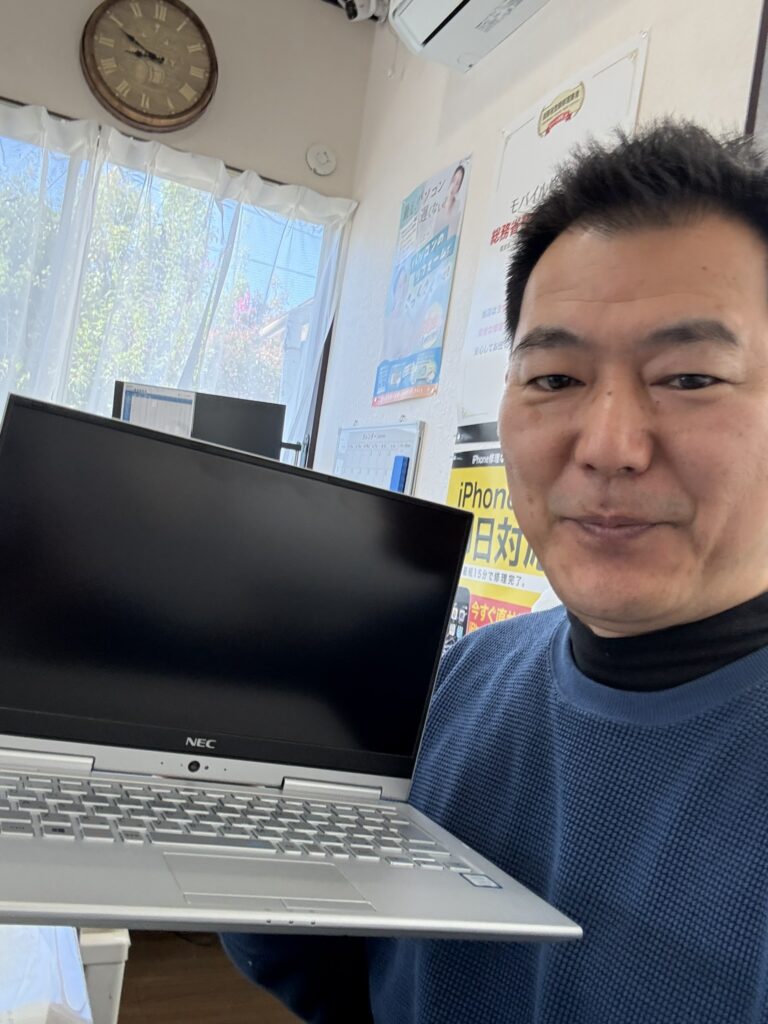
中古は「誰が整備したか」が大切
中古パソコンは、
👉 「何を買うか」
も大切ですが、
👉 「誰が整備したか」
がもっと大切だと思っています。
最後に
中古パソコンは、
買う前より
「買った後」が重要です。
だからこそ当店では、
「安心して長く使えること」
を大切にしながら整備しています。
整備済み中古パソコンはこちら