【寿命チェック】バッテリーの見方教えます
 kawano
「最近、充電の減りが早い…」
「電源アダプターを抜くとすぐ落ちる…」
そんな症状はありませんか?
実はそれ、
👉 バッテリー劣化
かもしれません。
でも安心してください。
ノートパソコンのバッテリーは、交換すればまだまだ使えるケースが多いです。
今回は、
・バッテリーの健康状態を見る方法
・交換時期の目安
・初心者でもできる確認方法
を、わかりやすく解説します。
結論:50%を切ったら交換検討
まず結論です。
バッテリー性能が、
👉 新品時の50%以下
になっていたら、交換を考える時期です。
バッテリーは消耗品
スマホと同じで、ノートパソコンのバッテリーも少しずつ劣化します。
すると、
・充電の減りが早い
・突然電源が落ちる
・充電しても長持ちしない
こんな症状が出てきます。
まずは無料で健康チェック
Windowsには、
👉 Battery Report(バッテリーレポート)
という機能があります。
これを使うと、
・新品時の容量
・現在の容量
を確認できます。
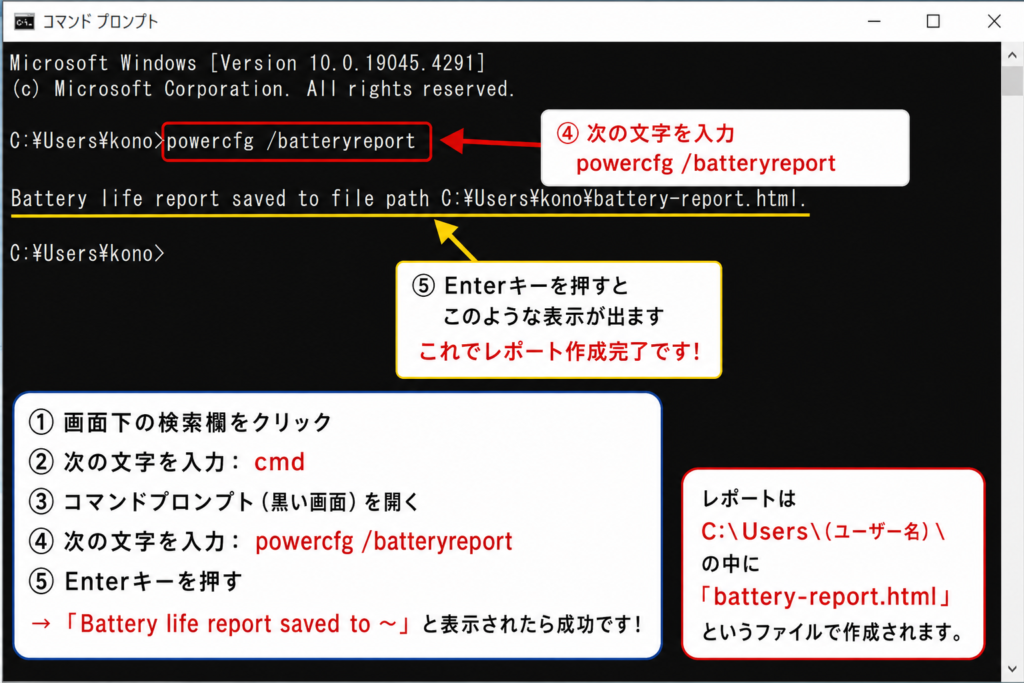
Battery Reportの出し方
① 画面下の検索欄をクリック
Windows画面の下にある検索欄をクリックします。
② 次の文字を入力
cmd
③ 黒い画面を開く
「コマンドプロンプト」という黒い画面が出るのでクリックします。
④ 次の文字を入力
powercfg /batteryreport
⑤ Enterキーを押す
すると、バッテリーレポートが作成されます。
レポートを開く
通常は、
👉 battery-report.html
というファイルが作成されます。
クリックすると開けます。
もし開けない場合は C:-----battery-report.html. の部分を選択してCtrl+cでコピーしてGoogleなどの検索欄にペースト(Ctrl+v)して
開くとバッテリーレポートをみることができます。
一番重要なのはここ
レポートを開いたら、
👉 Installed batteries
という項目を探してください。
ここに重要な数字があります。
DESIGN CAPACITYとは?
これは、
👉 新品時のバッテリー容量
です。
例えば、
50,000mWh
と書いてあれば、
新品時は50000の容量があった
という意味です。
FULL CHARGE CAPACITYとは?
これは、
👉 今現在の最大容量
です。
例えば、
25,000mWh
なら、
今は25000までしか充電できない
という意味です。
どう見ればいい?
例えば、
新品時
50,000
現在
25,000
なら、
👉 バッテリー性能が半分
まで落ちているということです。
50%を切ったら交換検討
個人的には、
👉 50%以下
になっていたら交換を考えるタイミングだと思います。
特に、
・充電がすぐ減る
・突然落ちる
・電源アダプター必須
こんな症状がある場合はかなり劣化しています。
自分で交換できる機種もある
古いノートパソコンでは、
👉 バッテリーを自分で外せるタイプ
があります。
この場合は比較的簡単です。
型番を確認する
本体裏面などにある型番を確認して、
「〇〇 バッテリー」
で検索すると、互換品が見つかることがあります。
最近の機種は内蔵型
ただ最近のノートパソコンは、
👉 内蔵型バッテリー
がかなり増えています。
内蔵型は無理しない
最近の機種は、
・分解が必要
・ケーブルが細い
・破損リスクがある
ため、無理に作業すると故障につながることがあります。
修理ショップに頼るのがおすすめ
取り外せないタイプは、無理せず修理ショップに依頼するのがおすすめです。
当店では、
👉 1万円〜1.5万円程度
で交換対応しています。
※機種によります
交換した方がいい症状
・充電100%から急に落ちる
・アダプターを抜くと電源OFF
・バッテリーが膨張している
・異常発熱する
この場合は交換推奨です。
まとめ
ノートパソコンのバッテリーは、
👉 劣化しても交換できることが多い
です。
まずは、
・Battery Reportを見る
・50%以下か確認する
これがおすすめです。
最後に
最近のパソコンは高額です。
だからこそ、
「まだ使えるものは長く使う」
という考え方も大切だと思います。
バッテリー交換だけで、快適に復活するケースもかなり多いです。
整備済み中古パソコンはこちら👇
TOP