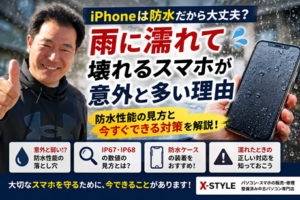
【スマホの電源が入らなくなってからでは遅い】大切なデータを守るために、今確認してほしい3つのこと
 kawano
「スマホの電源が入らなくなりました。」
最近、お店でこうした相談を受けることが増えています。
画面が割れた。
水に濡れた。
突然電源が入らなくなった。
落としてしまった。
原因はいろいろあります。
もちろん、修理で復活することもあります。
でも、私が修理よりも先に心配になるのが、
「データ、大丈夫かな?」
ということです。
そして、そこでよく起きるのが、
「バックアップを取っていません。」
「Googleのパスワードが分かりません。」
「Apple Accountのパスワードを忘れました。」
「LINEの引き継ぎができません。」
という問題です。
私はこういうお客様の姿を、何度も見てきました。
だから今日は、以前にも書いた内容ですが、もう一度お伝えしたいと思います。
スマホが普通に使えている今だからこそ、確認しておいてほしいことがあります。

① Androidなら「Googleアカウント」を確認してください
Androidスマホを使っている方に、まず確認してほしいのが、
Googleアカウントです。
多くの場合、Gmailのメールアドレスを使って登録しています。
このGoogleアカウントは、単にGmailを見るためだけのものではありません。
Androidでは、Googleアカウントを使ってスマホのバックアップやデータの復元を行うことがあります。
Googleの公式案内でも、Androidのデータや設定はGoogleアカウントにバックアップでき、新しいスマートフォンに同じGoogleアカウントでログインすることで、以前のバックアップから復元できます。
だから、
「自分のGmailアドレスは分かりますか?」
そして、
「そのパスワードは分かりますか?」
ここを一度確認しておいてください。
「Gmailは使っているけど、パスワードは分からない。」
これは意外と多いです。
② iPhoneなら「Apple Account」を確認してください
iPhoneの場合は、
Apple Account(以前のApple ID)
が重要です。
最近は「Apple ID」から「Apple Account」という名称に変わりましたが、これまで使っていたメールアドレスまたは電話番号とパスワードでサインインできます。
iPhoneを買い替えたときなども、このApple Accountが必要になる場面があります。
そして、
「Apple Accountのメールアドレスは分かるけど、パスワードが分からない。」
という方も少なくありません。
今使えているうちなら、信頼済みのiPhoneなどからパスワードを変更できる場合があります。
だから、今のうちに一度、
「自分のApple Accountは何なのか?」
「パスワードは分かるのか?」
を確認しておいてください。
③ そして、私が一番注意してほしいのが「LINE」です
これは本当に大切です。
お店でスマホの故障相談を受けていると、
「LINEだけは何とかしてほしい。」
と言われることがあります。
家族とのやり取り。
仕事の連絡。
友達との会話。
写真。
大切な思い出。
LINEの中には、その人にとって大切なものがたくさん入っています。
ところが、
スマホが突然壊れてからLINEのことを考えると、できることが限られてしまいます。
LINEにはトーク履歴のバックアップ機能があります。
LINE公式でも、スマホの故障や紛失に備えて、トーク履歴を定期的にバックアップすることを案内しています。さらに、事前にバックアップ用のPINコードを登録しておけば、バックアップを取っていなかった場合でも、一定条件のもとで直近14日間のトーク履歴の復元を助けられる仕組みがあります。
だから、
「LINEは毎日使っているけど、バックアップしたことがない。」
という方は、一度確認してみてください。
「壊れてから何とかする」は難しいことがあります
ここが、今日一番伝えたいことです。
スマホが壊れても、
「新しいスマホを買えばデータも戻るでしょ?」
と思っている方は多いです。
確かに、バックアップがあり、必要なアカウントにログインできれば、データを復元できるケースはあります。
AndroidではGoogleアカウント、iPhoneではApple Accountを使ってバックアップから復元できます。
でも、
バックアップがない。
アカウントが分からない。
パスワードが分からない。
この3つが重なると、一気に難しくなります。
だから私は、お客様が困っている姿を見るたびに、
「これ、壊れる前に確認しておけばよかったのに……」
と思ってしまいます。
私がおすすめする「スマホの3点チェック」
難しいことではありません。
今日、一度だけ確認してみてください。
Androidを使っている方
① Googleアカウント(Gmail)のメールアドレス
② Googleアカウントのパスワード
③ スマホのバックアップが有効になっているか
GoogleではAndroidの設定からバックアップの状態を確認でき、手動で「今すぐバックアップ」を行うこともできます。
iPhoneを使っている方
① Apple Accountのメールアドレスまたは電話番号
② Apple Accountのパスワード
③ iCloudバックアップが有効になっているか
Appleも、iCloudバックアップの設定から「今すぐバックアップを作成」する方法を案内しています。
そして全員に
④ LINEのトーク履歴バックアップを確認
できれば、LINEのバックアップ用PINコードについても確認しておくと安心です。
スマホが元気なうちに、一度確認してください
スマホが普通に動いていると、
「バックアップなんて、そのうちやればいい。」
と思ってしまいます。
私もそういう気持ちは分かります。
でも、スマホはある日突然、
電源が入らなくなることがあります。
落下や水濡れだけではありません。
突然の故障で画面がつかなくなることもあります。
そのときになって、
「バックアップしておけばよかった。」
「パスワードが分からない。」
となってしまう方を、私は何度も見てきました。
だから、これは単なるスマホの設定の話ではありません。
大切な写真や家族とのLINE、仕事のデータを守るための準備です。
まとめ
スマホが壊れてから慌てないために、今のうちに確認してほしいのは、
Android → Googleアカウント(Gmail)とパスワード
iPhone → Apple Accountとパスワード
共通 → LINEのトーク履歴バックアップ
です。
そして、一番大切なのは、
「まだ壊れていないから大丈夫」と思わないこと。
スマホが普通に使える今だからこそ、確認できます。
「自分のスマホ、バックアップできているか分からない。」
「Googleのアカウントが分からない。」
「Apple Accountって何だっけ?」
「LINEのバックアップ、ちゃんとできているかな?」
そんな方は、ぜひ一度X-STYLEにご相談ください。
私はお店で、スマホが壊れてから困っているお客様を毎日のように見ています。
だからこそ、壊れる前に確認しておいてほしい。
これはスマホを販売・修理している私からの、ちょっとしたお願いです。