【ノートパソコンを2画面に!】外部モニターの接続方法と、映らないときの対処法
 kawano
「ノートパソコンの画面が小さくて、仕事がしにくいんです」
パソコンを販売していると、こんなご相談を受けることがあります。
特にExcelを使いながら資料を確認したり、Zoomで会議をしながらメモを取ったりする方には、ノートパソコンの画面だけでは少し窮屈ですよね。
そんなとき、私はこんな提案をすることがあります。
「外部モニターをつないで、2画面にしてみませんか?」
実は、ノートパソコンは外部モニターを接続することで、デスクトップパソコンのように広い画面で使える機種が多いんです。
しかも、設定はそれほど難しくありません。
今日は、ノートパソコンを外部モニターにつなぐ方法と、画面が映らないときの確認ポイントについてお話しします。
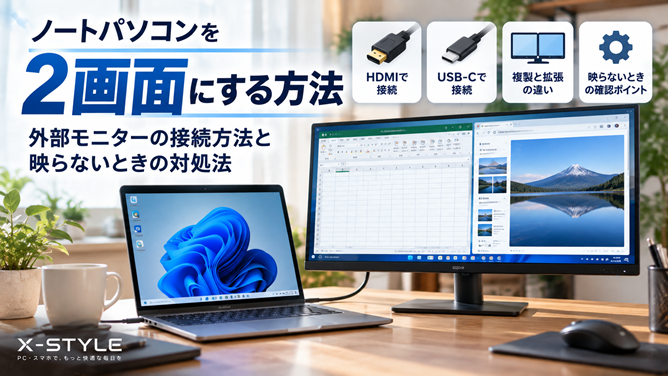
ノートパソコンを2画面にすると、何が便利なの?
例えば、こんな使い方ができます。
一つの画面でExcelを開いて、もう一つの画面で資料を見る。
Zoomの会議画面を表示しながら、別の画面でメモを取る。
ネットで調べ物をしながら、Wordで文章を書く。
今までは画面を何度も切り替えていた作業が、2画面なら同時にできるわけです。
これ、一度使うと元に戻れなくなるくらい便利なんですよね(笑)。
私も仕事では複数の画面を使うことがありますが、作業スペースが広がるだけで、ずいぶん使いやすくなります。
接続方法① HDMIケーブルを使う
最も一般的なのが、HDMIケーブルを使った接続です。
ノートパソコンの側面に、HDMIという端子が付いていれば、そこから外部モニターに接続できる場合が多いです。
やり方は簡単です。
- ノートパソコンと外部モニターをHDMIケーブルでつなぐ
- モニターの電源を入れる
- モニター側の入力切替をHDMIに合わせる
- Windowsの画面設定を確認する
これだけで映る場合もあります。
ちなみに、HDMIケーブルは映像だけでなく、音声も送れる仕組みです。
モニターにスピーカーが内蔵されていれば、モニター側から音を出せる場合もあります。
ただし、モニターによってはスピーカーが付いていないものもあるので、そこは注意してください。
接続方法② USB-Cでも映像を出せる?
最近のノートパソコンには、USB-Cという小さな楕円形の端子が付いているものが増えています。
スマホの充電端子と似た形ですね。
実は、このUSB-C端子から外部モニターに映像を出せるパソコンもあります。
ただし、ここが少しややこしいところです。
USB-C端子が付いていれば、必ずモニターに映像を出せるわけではありません。
映像出力に対応したUSB-C端子である必要があります。
例えば「DisplayPort Alternate Mode」や「Thunderbolt」などに対応している機種なら、適切なケーブルやアダプターを使って接続できる場合があります。
同じ形の端子でも、できることが違うんですね。
USB-Cで接続したい場合は、パソコンの仕様を確認しておくと安心です。
「複製」と「拡張」は何が違う?
外部モニターを接続すると、Windowsでは主に2つの表示方法を選べます。
一つは「複製」。
これは、ノートパソコンと外部モニターに同じ画面を表示する方法です。
例えば、会議やプレゼンテーションで、手元の画面をそのまま大きなモニターに映したいときに便利です。
もう一つが「拡張」。
こちらは、2つの画面をつなげて、一つの広い作業スペースとして使う方法です。
例えば、左の画面にExcel、右の画面に資料を表示するといった使い方ですね。
仕事で2画面を使いたい方には、私は「拡張」がおすすめです。
Windows11なら、キーボードの「Windowsキー」と「P」を同時に押すと、表示方法を選べます。
「複製」「拡張」「セカンドスクリーンのみ」などが表示されるので、目的に合わせて選んでください。
HDMIで接続したのに映らない!そんなときは?
「ケーブルをつないだのに、モニターに何も映らない」
これもよくあるトラブルです。
そんなときは、まず次の点を確認してみてください。
① モニターの入力切替は合っていますか?
モニターにはHDMIやDisplayPortなど、複数の入力端子が付いていることがあります。
接続した端子と入力設定が違っていると、映像は表示されません。
② ケーブルはしっかり接続されていますか?
意外と多いのが、ケーブルの接触不良です。
一度抜き差ししたり、別のケーブルで試してみるのも一つの方法です。
③ Windowsの表示設定はどうなっていますか?
WindowsキーとPを押して、「拡張」や「複製」を選んでみてください。
また、Windows11の「設定」→「システム」→「ディスプレイ」から、外部モニターが認識されているか確認できます。
④ USB-Cの場合は映像出力に対応していますか?
先ほど説明したように、USB-Cは端子の形が同じでも、機能が違う場合があります。
映像出力に対応していない端子では、普通のUSB-C変換アダプターを使っても映らないことがあります。
それでも映らない場合は、パソコンやモニターの端子、ケーブル、映像出力の設定などに問題がある可能性があります。
ノートパソコンを閉じて、大きなモニターだけで使うこともできる
これは意外と知られていないかもしれません。
実は、ノートパソコンを閉じた状態で、外部モニターだけを使うこともできます。
例えば、自宅や事務所では大きなモニターと外付けキーボード、マウスを使う。
外出するときは、ノートパソコンだけを持っていく。
これなら、デスクトップパソコンとノートパソコンを2台用意する必要もありません。
ただし、Windowsの電源設定で、カバーを閉じたときにスリープしないようにする必要があります。
また、機種によっては放熱のために本体を開いて使うことが推奨されている場合もあるので、メーカーの案内に従ってください。
画面が小さいからといって、買い替える必要はありません
私はパソコンを販売していますが、何でも新しいパソコンに買い替えればいいとは思っていません。
例えば、持ち運びやすさを重視して13インチの軽いノートパソコンを購入した方。
自宅で仕事をするときには、画面が小さくて使いにくいと感じることもあるでしょう。
でも、外部モニターを接続すれば、家では大きな画面で仕事ができます。
外出するときは軽いノートパソコンだけを持っていけばいい。
軽さと画面の大きさ、両方をあきらめる必要はないんです。
もちろん、外部モニターを接続できるかどうかは、パソコンの仕様によって異なります。
でも、こうした使い方を知っているだけで、パソコン選びの選択肢が広がりますよね。
パソコンは、使い方次第でもっと便利になる
ノートパソコンは、持ち運びができることが大きなメリットです。
でも、画面が小さいからといって、作業まで我慢する必要はありません。
外部モニターを使えば、仕事の効率が上がることもあります。
パソコンを買い替える前に、今のパソコンをもっと便利に使う方法がないか考えてみる。
私は、そんな選び方も大切だと思っています。
「自分のパソコンでも2画面にできる?」
「どんなモニターを選べばいい?」
「HDMIで接続しても映らない」
そんなご相談も、X-STYLEまでお気軽にどうぞ。
買い替える前に、今あるパソコンをもっと便利に使う。
そんなお手伝いもしています。