【今すぐ解決】BitLocker回復キーの確認方法
 kawano
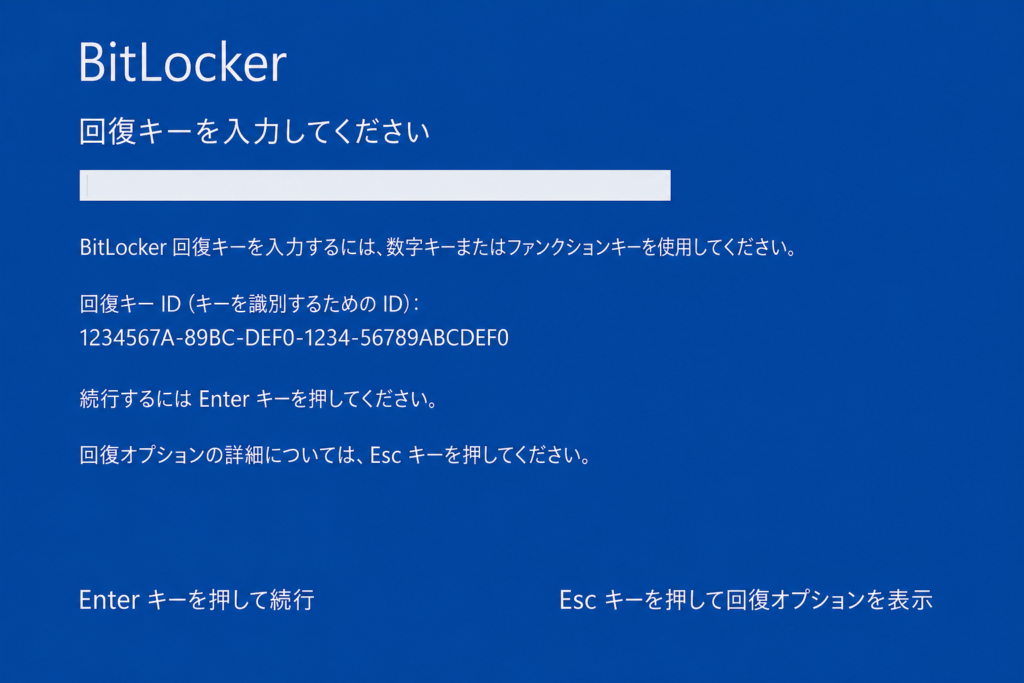
突然表示されるこの画面。
「回復キーを入力してください」
パソコンが一切使えなくなり、かなり焦る状況です。
でも安心してください。
正しい手順を知っていれば復旧できる可能性は高いです。
結論:マイクロソフトアカウントが分かれば大丈夫
BitLockerの回復キーは
👉 マイクロソフトアカウントに保存されています
つまり
・メールアドレス
・パスワード
この2つが分かれば、回復キーを確認できます。
回復キーの確認方法(最短手順)
別のスマホやパソコンからアクセスしてください👇
👉 https://account.microsoft.com/devices/recoverykey
手順
① 上記URLにアクセス
② マイクロソフトアカウントでサインイン
③ 回復キー一覧が表示される
④ 該当のキーを入力
これでロック解除できる可能性があります。
よくあるつまずき
・アカウントが分からない
・パスワードが思い出せない
・別のアカウントでログインしている
この場合、回復キーにたどり着けません。
回復キーが見つからない場合
残念ながら
👉 ロック解除ができないケースもあります
その場合は
・初期化
・ストレージ交換
しかもデータはほぼ復元は不可能です。。。
当店での対応
どうしても復旧できない場合でも
・SSD交換
・Windowsのクリーンインストール
によって、再び使える状態にすることが可能です。
そもそもなぜ起きる?
BitLockerは
・Windowsアップデート
・設定変更
・パーツ変更
などをきっかけに発動することがあります。
予防方法
・マイクロソフトアカウントを控えておく
・パスワードをメモしておく
これだけで、ほとんどのケースは対応できます。
まとめ
・BitLockerロックは突然起きる
・回復キーはマイクロソフトアカウントにある
・アカウントが分かれば復旧できる
そして
👉 わからないと復旧はかなり困難です
最後に
突然のトラブルでも、正しい情報があれば落ち着いて対応できます。
もし
・回復キーが分からない
・どうしていいかわからない
という場合は、無理に触らず早めに相談することをおすすめします。
整備済み中古パソコンはこちら