【OneDriveの同期、ちゃんと分かっていますか?】パソコン屋が怖いと思う「クラウド同期」の落とし穴
 kawano
「このノートパソコン、SSDに交換してWindowsを入れ直してください」
パソコン屋をやっていると、こういう依頼は珍しくありません。
HDDからSSDに換装して、Windowsをクリーンインストール。
動作も速くなって、これで快適に使える。
……普通はそう思いますよね。
ところが、ここでOneDriveを使っているパソコンは、ちょっと注意が必要です。
実際に、
「ノートパソコンとデスクトップを同じMicrosoftアカウントで使っていて、OneDriveで同期している」
という方がいます。
この状態で何も考えずにノートパソコンのデータを整理してしまうと、
「あれ?デスクトップにあったファイルまで消えている!」
ということが起こり得ます。
これ、パソコン屋としては結構怖いんです。
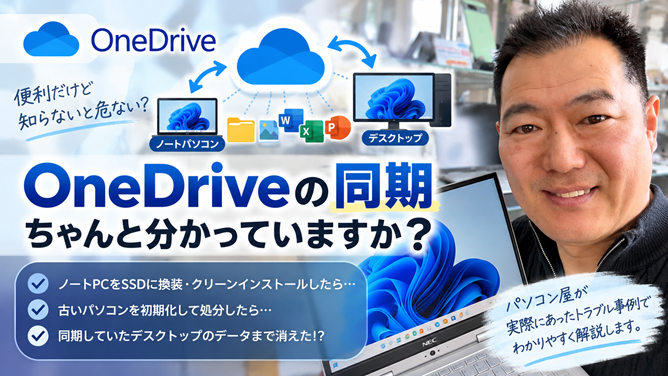
そもそもOneDriveは「保管庫」ではなく「同期する仕組み」
OneDriveを、
「インターネット上にデータを預けておく場所」
と思っている方は多いと思います。
もちろん、それも間違いではありません。
でも、それだけではありません。
OneDriveには、パソコンとクラウドのファイルを同期するという重要な仕組みがあります。
例えば、
ノートパソコン
↓
OneDrive
↓
デスクトップパソコン
という状態で同じアカウントを使っているとします。
ノートパソコンでファイルを作る。
するとOneDriveに同期される。
そのファイルがデスクトップにも表示される。
逆に、デスクトップで変更すれば、その変更もOneDriveを通して反映されます。
Microsoftも、OneDriveフォルダー内で行った変更がクラウド側に同期される仕組みを説明しています。
つまり、
「2台のパソコンに同じコピーがある」
というだけではありません。
「同じデータを同期している」
というところがポイントなんです。
ここで、パソコン屋でありがちな事件です
例えば、こんなケース。
お客様は、
- デスクトップパソコン
- ノートパソコン
の2台を持っています。
どちらも同じMicrosoftアカウント。
OneDriveも同期しています。
デスクトップには、
「仕事」
「写真」
「書類」
などのデータがあります。
ノートパソコンにも同じようなファイルが見えています。
ここまでは便利です。
ところが、ノートパソコンが遅くなってきた。
そこで、
「HDDをSSDに交換して、Windowsをクリーンインストールしましょう」
となりました。
ここからが問題です。
「このノートパソコンは全部消していいですよね?」
HDDをSSDに交換するなら、当然ノートパソコンの中身は消します。
ところが、
OneDriveの同期を理解しないまま、同期フォルダーのファイルを削除してしまう。
これが危険なんです。
その削除がOneDriveに同期されると、
「ノートパソコンから消した」
だけでは終わりません。
クラウド側でも削除された状態になり、同じOneDriveを同期しているデスクトップにも反映される可能性があります。
つまり、
「ノートパソコンを初期化するだけだったのに、デスクトップのファイルまでなくなった」
ということにつながります。
OneDriveでは、同期されたファイルを削除すると、OneDriveや他の同期先にも削除が反映される仕組みになっています。
これが、私がOneDriveを扱うときに特に注意しているところです。
「初期化するだけなら大丈夫」ではなく、初期化前の操作が重要
ここは誤解してほしくないところです。
Windowsを初期化しただけで、OneDrive上のデータが自動的に全部消えるわけではありません。
Microsoftも、OneDriveのPCとのリンクを解除しても、クラウド上のファイルやデータは失われないと説明しています。
問題なのは、
初期化する前に、同期しているファイルを削除してしまうこと。
だから私は、パソコンをクリーンインストールするとき、
「このパソコンはOneDriveと同期していないか?」
を確認します。
そして必要なら、先に**「このPCのリンクを解除」**します。
Microsoftの公式手順でも、OneDriveの設定から「このPCのリンクを解除」を選ぶことで、そのPCとOneDriveの同期を切り離せます。リンクを解除してもクラウド上のファイルは失われません。
パソコンを処分するときも同じです
もう一つ怖いのが、
「古いノートパソコンを処分する」
というケースです。
例えば新しいパソコンを買ったので、
「この古いパソコンはもういらないから初期化して処分しよう」
となります。
ここでもOneDriveを使っているなら、まず確認。
そのパソコンはOneDriveと同期していませんか?
そして、
Microsoftアカウントからサインアウトしただけなのか?
OneDriveのPCとのリンクを解除したのか?
同期中のファイルを削除していないか?
ここを確認する必要があります。
Microsoftも、PCのリンク解除自体ではOneDrive上のファイルは失われないと案内しています。
だから、
「古いパソコンを処分する前に、OneDriveのリンクを解除する」
というのは、私なら必ず確認したいポイントです。
OneDriveは便利。でも「仕組みを知らずに使う」のは怖い
私はOneDriveそのものが危険だと言いたいわけではありません。
むしろ、
- パソコンが壊れてもデータにアクセスしやすい
- 別のパソコンでも同じファイルを使える
- スマホからも確認できる
- パソコンを買い替えてもデータを引き継ぎやすい
- パソコンの容量を節約できる
など、非常に便利です。
ただ、
便利だからこそ、仕組みを知らずに使っている人が多い。
ここが私は怖いと思っています。
「同期」と「バックアップ」は同じではありません
これも覚えておいてほしいところです。
例えば、
パソコンでファイルを削除する
↓
OneDriveに同期される
↓
クラウド側でも削除される
ということがあります。
つまり、
同期=別の場所に安全なコピーを作る
とは限りません。
同期というのは、
「それぞれの場所を同じ状態に合わせる」
という仕組みです。
ここを理解していないと、
「クラウドに保存しているから絶対安心」
と思ってしまいます。
でも、間違って削除すれば、その削除まで同期されてしまう。
一方で、OneDriveにはごみ箱やバージョン履歴など、削除・変更から戻すための仕組みもあります。
ですから、OneDriveはかなり便利なのですが、
「OneDriveがあるからバックアップは全部OK」
と単純に考えないほうがいいと思います。
私がパソコン屋として一番言いたいこと
OneDriveは、
「よく分からないけど、Windowsに出てくるから使っている」
という方も多いと思います。
でも、
「デスクトップをバックアップしますか?」
と聞かれて、
「よく分からないけど、はい」
と押してしまう。
これでは、あとになって、
「このファイル、どこにあるの?」
となってしまいます。
そしてパソコンを買い替えたり、
SSDに交換したり、
Windowsをクリーンインストールしたり、
古いパソコンを処分したり。
こういうときに初めて、
「あれ?OneDriveってどうなってるの?」
となるんです。
だから私は、OneDriveについては、
「便利かどうか」より先に、「どういう仕組みなのか」を知っておくことが大切
だと思っています。
X-STYLEでは、パソコンの中身まで確認します
パソコンの買い替えや修理では、
「新しいパソコンにデータを移してください」
という依頼を受けることがあります。
そんなときに、
「はい、データをコピーしますね」
だけでは終わりません。
OneDriveを使っているのか。
Google Driveなのか。
パソコン本体にしかないデータなのか。
どこまで同期されているのか。
ここを確認しないと、思わぬトラブルになることがあります。
特に、
SSD換装
Windowsクリーンインストール
パソコンの初期化
古いパソコンの処分
このあたりは要注意です。
「OneDriveってよく分からないんだけど……」
という方は、分からないまま触らないほうがいいです。
パソコンの中の大切なデータのことですから。
便利なものほど、仕組みを知って使う。
私はこれが一番大事だと思っています。